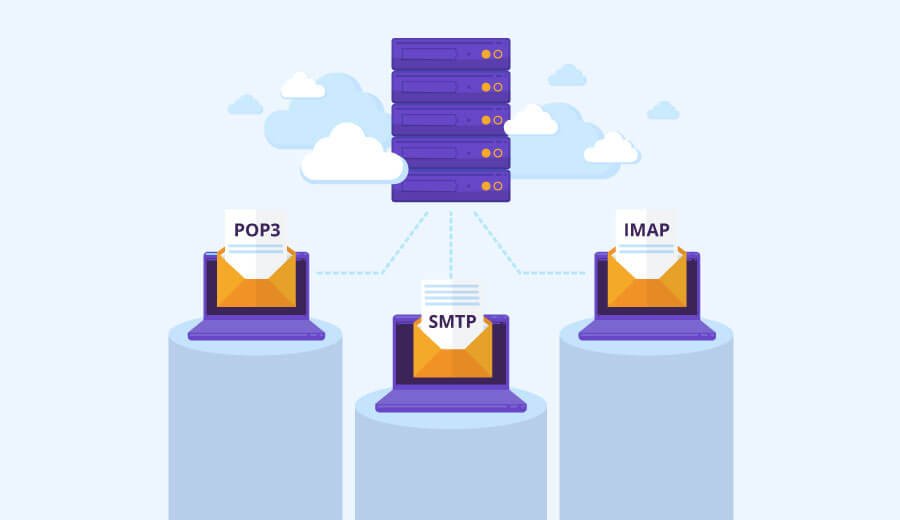
Quando você configura seu programa de e-mail como POP, você baixa todas as mensagens para o seu computador, mas para isso não acontecer, você pode configurar seu programa de e-mail para deixar uma cópia das mensagens no servidor. Siga os passos abaixo de acordo com seu programa de e-mail.
Lembrando: Quando se configura como IMAP, não é necessário realizar este procedimento, pois o IMAP já mantém de forma automática todas as mensagens sincronizadas com o servidor.
-
Outlook Express
- Abra o Outlook Express, clique no menu “Ferramentas” >> “Contas”.
- Na tela “Contas na Internet”, clique na guia “E-mail”, selecione a conta de e-mail desejada e clique no botão “Propriedades”.
- Selecione a guia “Avançado” e habilite a opção “Deixar uma cópia das mensagens no servidor”.
- Clique em “Aplicar” >> “Ok”.
Microsoft Outlook 2003
- Abra o Microsoft Outlook, clique no menu “Ferramentas” >> “Contas de e-mails”.
- Selecione “Visualizar ou alterar contas de e-mails existentes” >> “Avançar”.
- Selecione a conta de e-mail e clique no botão “Alterar”.
- Na nova janela, clique no botão “Mais configurações”.
- Selecione a guia “Avançado” e habilite a opção “Deixar uma cópia das mensagens no servidor”.
- Clique em “Ok”.
Microsoft Outlook 2007
- Abra o Microsoft Outlook 2007, clique no menu “Ferramentas” >> “Configurações de Conta”.
- Selecione a conta de e-mail e clique no botão “Alterar”.
- Na nova janela, clique no botão “Mais configurações”.
- Selecione a guia “Avançado” e habilite a opção “Deixar uma cópia das mensagens no servidor”.
- Clique em “Ok”.
Microsoft Outlook 2010
- Abra o Microsoft Outlook 2010, clique no menu “Arquivo” >> “Informações” >> “Configurações de Conta”.
- Selecione a conta de e-mail e clique no botão “Alterar”.
- Na nova janela, clique no botão “Mais configurações”.
- Selecione a guia “Avançado” e habilite a opção “Deixar uma cópia das mensagens no servidor”.
- Clique em “Ok”.
Microsoft Outlook 2013
- Abra o Microsoft Outlook 2013, clique no menu “Arquivo” >> “Informações” >> “Configurações de Conta.”
- Selecione a conta de e-mail e clique no botão “Alterar”.
- Na nova janela, clique no botão “Mais configurações”.
- Selecione a guia “Avançado” e habilite a opção “Deixar uma cópia das mensagens no servidor”.
- Clique em Ok.
Mozilla Thunderbird
- Abra o Mozilla Thunderbird, clique no menu “Ferramentas” >> “Configuração das contas”.
- Selecione a conta desejada, clique na opção “Configuração do Servidor” e habilite a opção “Deixar uma cópia das mensagens no servidor”.
- Clique em “Ok”.