
- INTRODUÇÃO – VISÃO GERAL DO AAPANEL:
O aaPanel pode gerenciar o servidor através de uma GUI simples, e com um visual bacana, posso instalar um servidor web rodando o modelo LNMP / LAMP, o objetivo do aaPanel é ajudar Instalação, administração de vps.
O aaPanel é bastante novo, atualmente desenvolvendo a versão 1.1.0, e segundo o desenvolvedor, ele será atualizado continuamente.
Vale ressaltar que o projeto é OpenSource.
Em termos de funções, aaPanel atualmente suporta as funções básicas e essenciais na administração de um web server, como Web, FTP, Banco de dados, Gerenciador de arquivos, dns etc.
Pode ser instalado atualmente nos seguintes sistemas operacionais: CentOS, Ubuntu, Debian e Fedora
Nota: em nossos testes rodamos em CentOS 8 e Debian 10.
A configuração mínima que pode executar o aaPanel é 512 MB, a recomendação é de no mínimo 1 GB.
- INSTALANDO AAPANEL:
O aaPanel oferece suporte a vários sistemas operacionais e a instalação é semelhante, bastando executar um único comando.
- Acesse seu VPS utilizando uma conexão SSH (use o putty, ou terminal se você tiver linux ou mac)
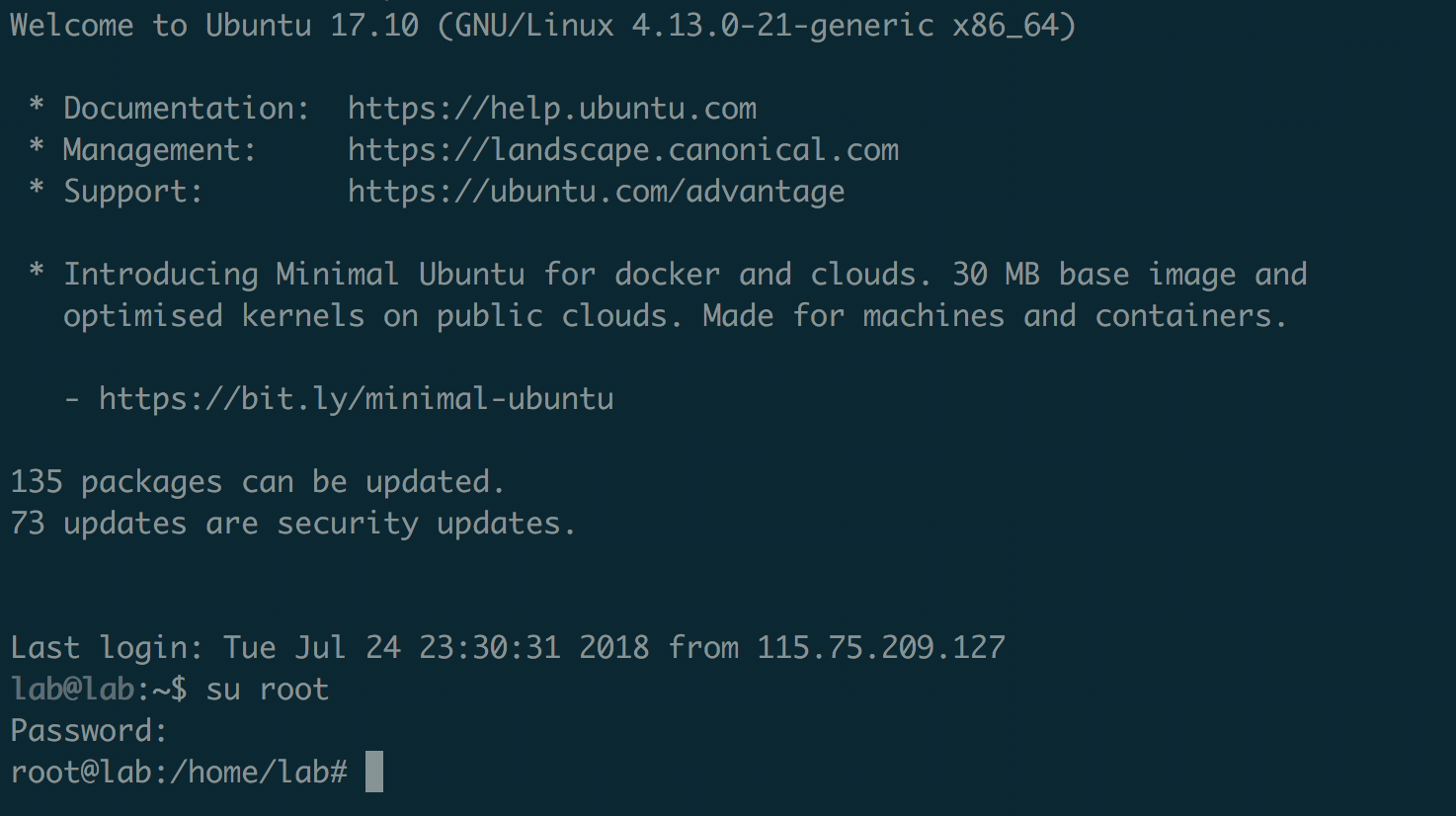 e execute o seguinte comando:
# wget -O install.sh http://www.aapanel.com/script/install-ubuntu-en.sh && sudo bash install.sh
 Escolha y, após alguns minutos de espera, a instalação está concluída.
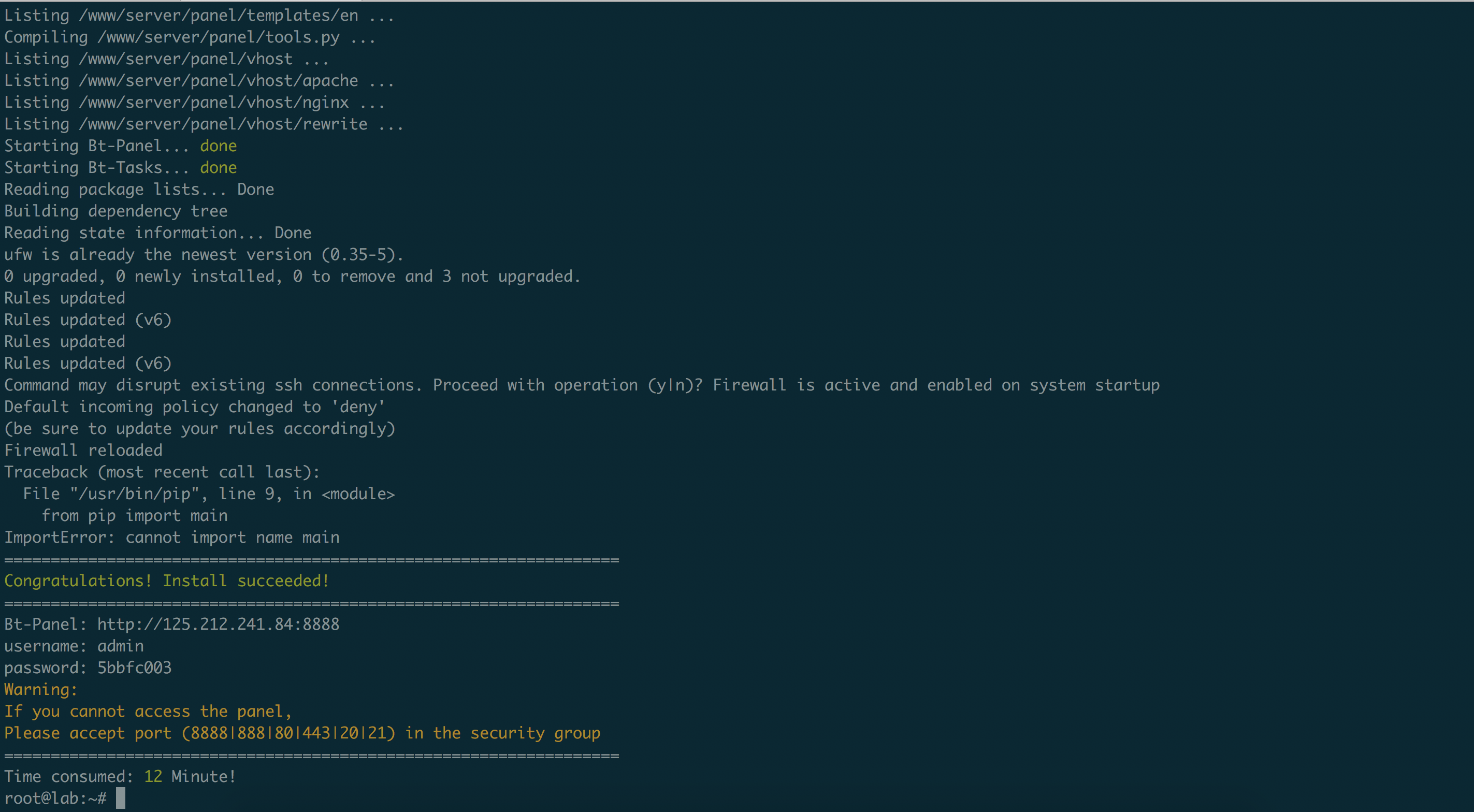 Depois de copiar as informações exibidas ao final da instalação, prossiga para fazer o login no painel de controle.
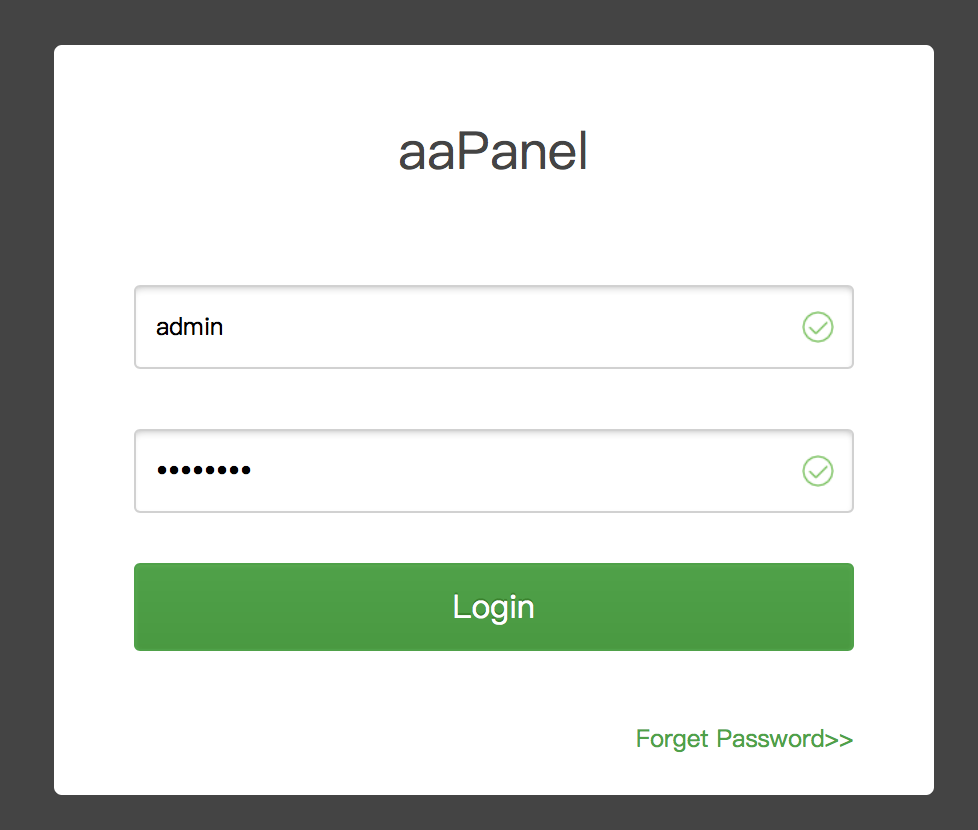 E aqui está a interface após o login bem-sucedido.
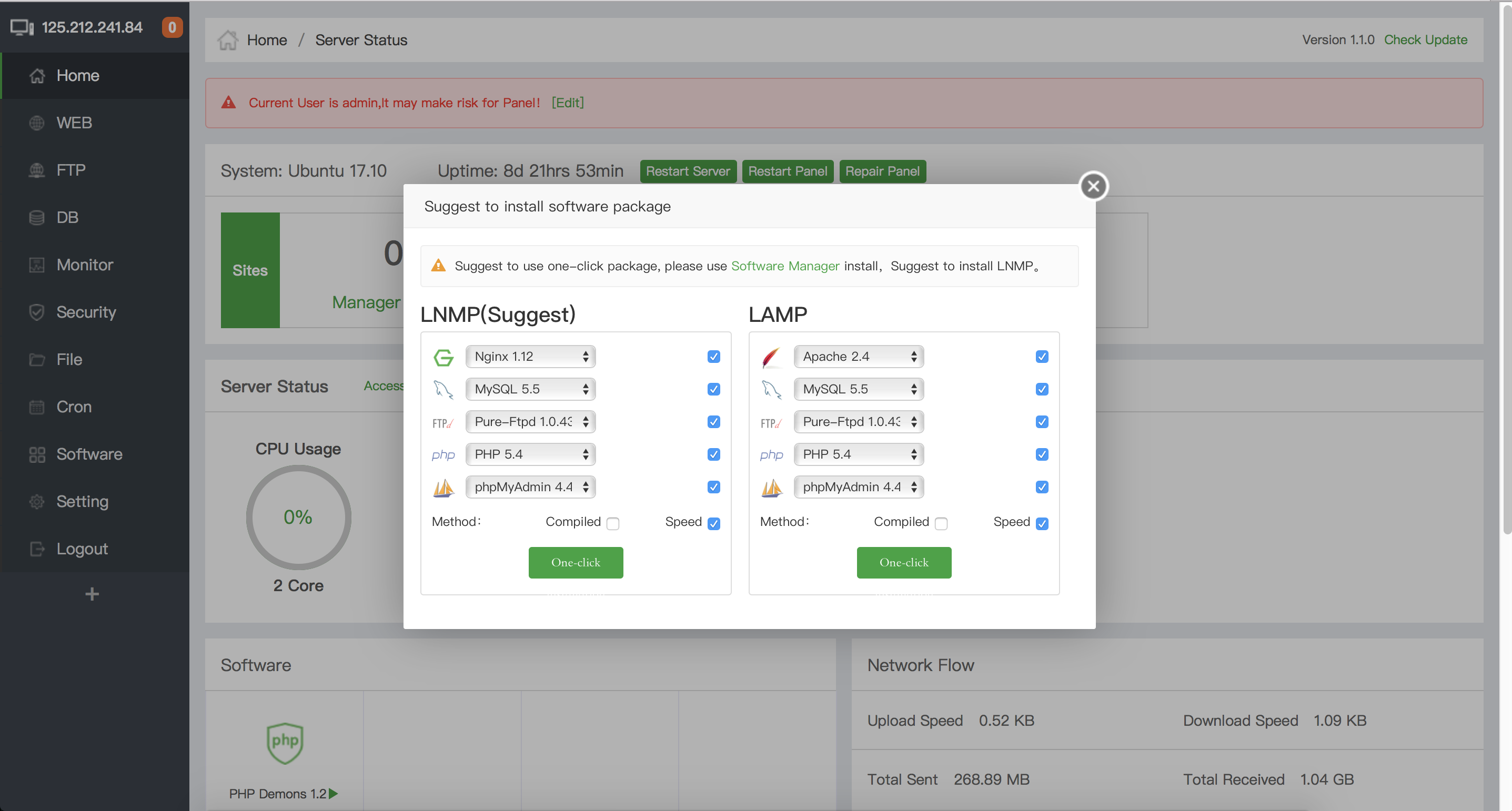
- Instalar servidor web com LNMP / LAMP
Após a instalação do aaPanel ser concluída, faça o login no portal que me permitirá escolher instalar servidor web em 2 modelos executando Apache ou Nginx + php-fpm. Na minha opinião, atualmente o WordPress, bem como outros códigos abertos, funcionam Melhor com o modelo Nginx + php-fpm. No siote do aaPanel também sugere que usemos o modelo LNMP.
Continue para selecionar a versão do software a ser instalada.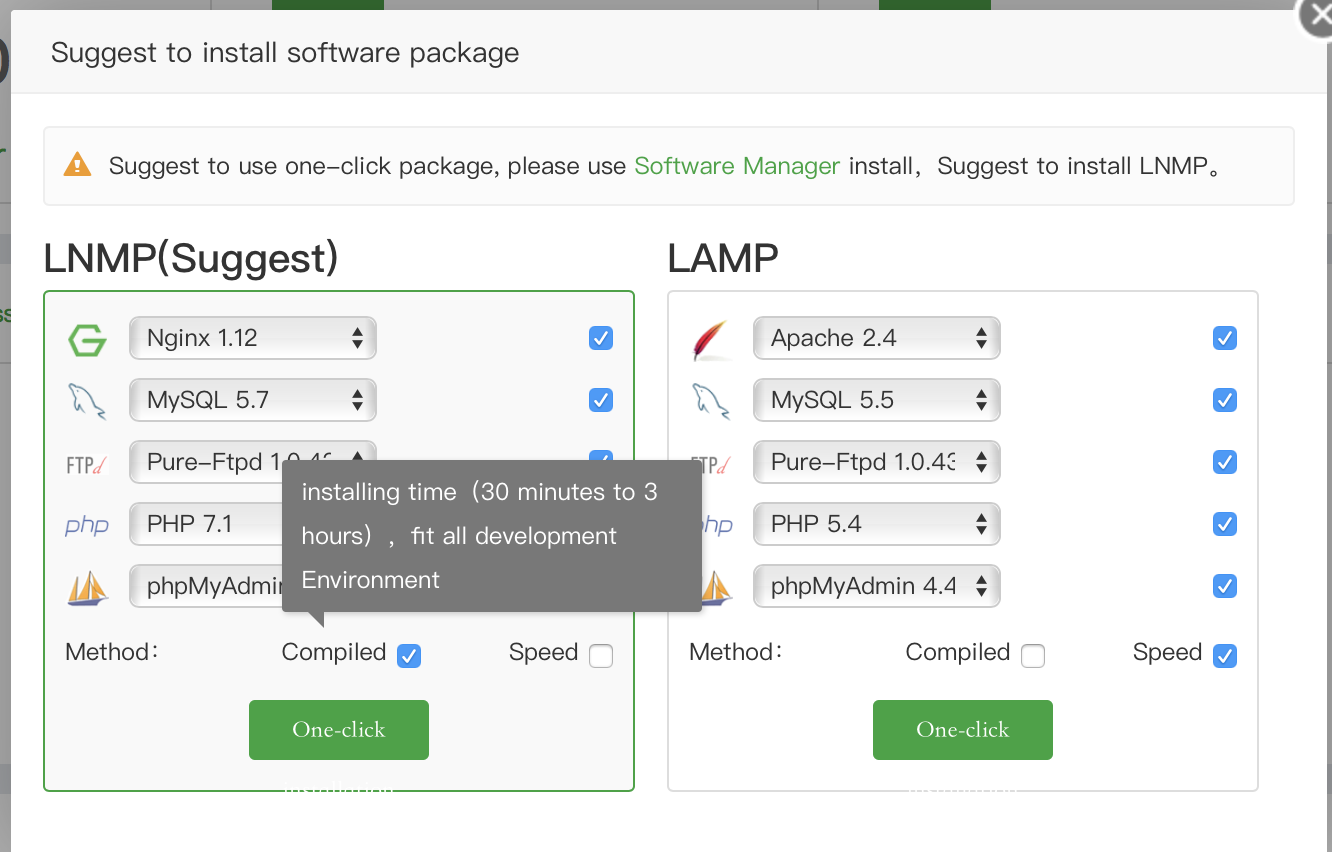 A grande vantagem do aaPanel é que ele me dá a opção de instalar o software usando o código-fonte compilado, e Speed significa baixar pacotes usando um gerenciador de instalação como yum no CentOS e apt-get on Ubuntu. Aqui eu escolhi o compilado porque podemos otimizar os módulos necessários e não essenciais no nosso compilado para que o sistema seja mais eficiente e flexível para o gerenciamento. Pessoalmente, gosto muito desse serviço de compilação. : D e, claro, a compilação sempre leva mais tempo do que a instalação de pacotes existentes.
Revise as opções escolhidas e clique em “One Click”. Outro ponto positivo é que o aaPanel traz a saída para a interface para onde podemos observar o andamento da instalação dos pacotes.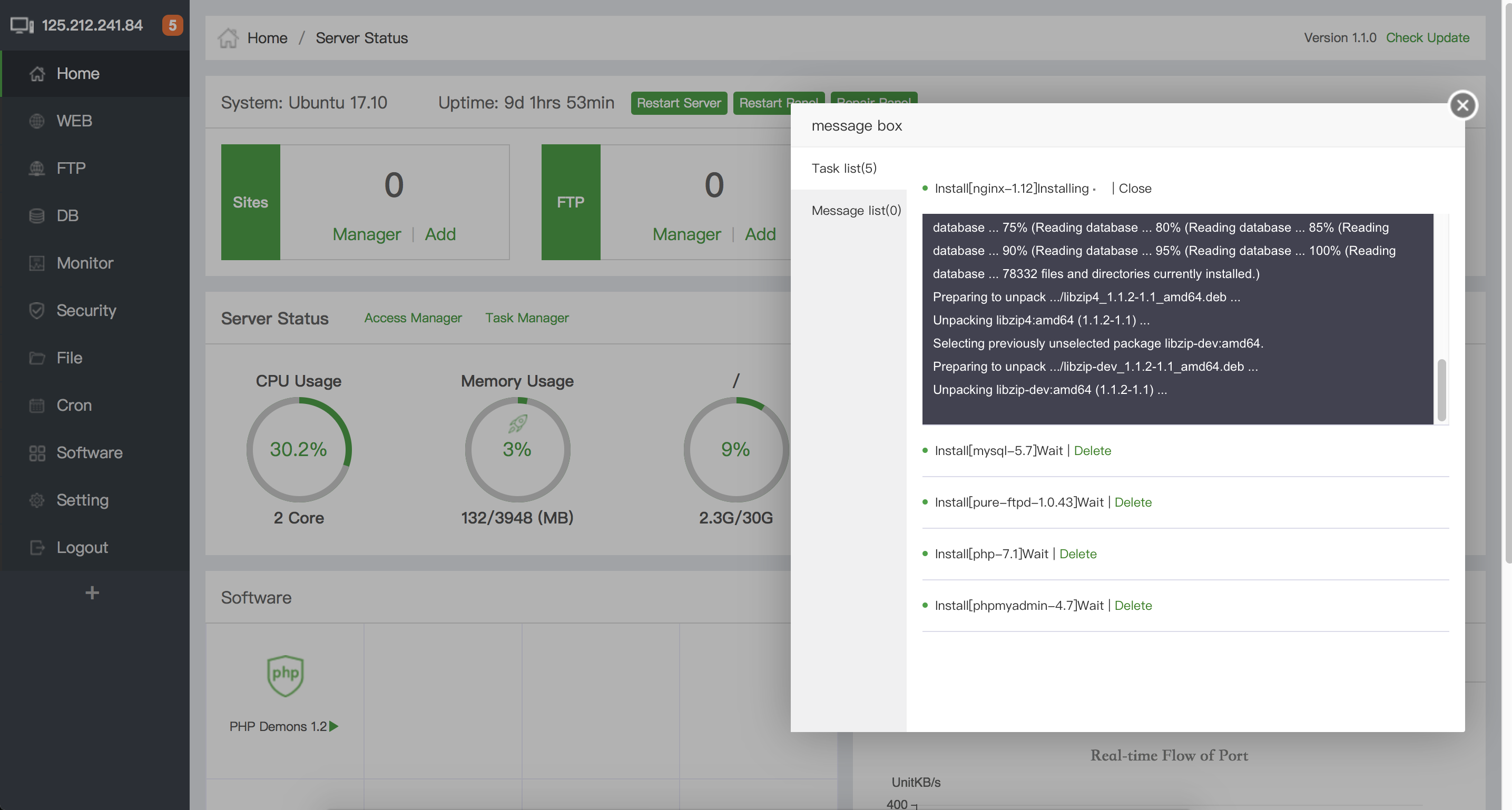 Outra coisa bacana é que a seção de status do servidor é sempre atualizada em tempo real. Agora faça a xícara de café, espere terminar a compilação. ????
Os serviços e softwares instalados podem ser monitorados acessando Software no painel de controle, conforme mostrado abaixo.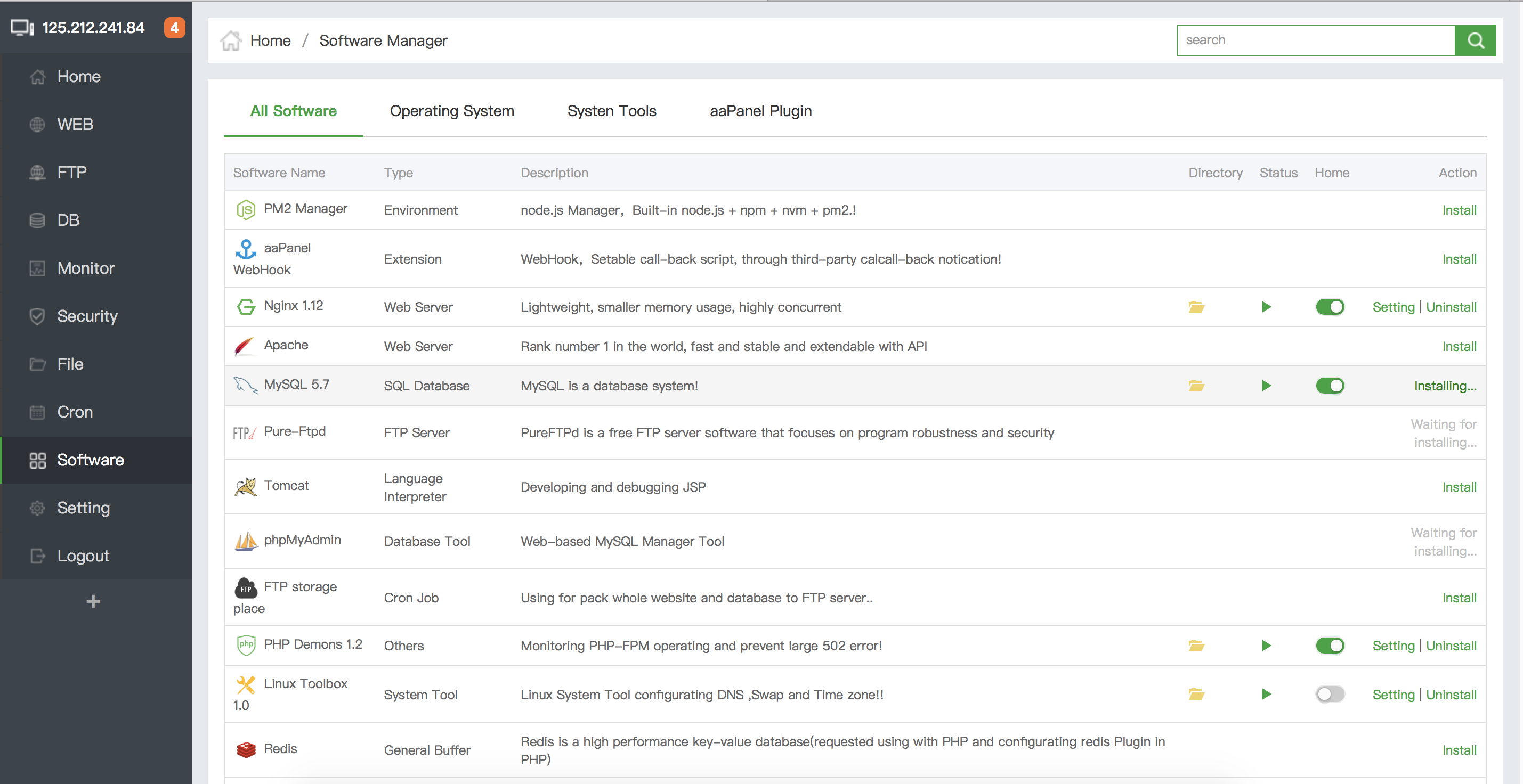 Observe a coluna da esquerda e verá o estado instalado então (Configuração | Desinstalar), não instalado (instalar), instalando (instalando) e finalmente (Aguardando instalação …). Quando todo o status diz (Configuração | Desinstalar), instalamos com sucesso os serviços no instalador LNMP.
Depois de instalar o LNMP – (Linux nginx mysql php), você deverá ver o seguinte.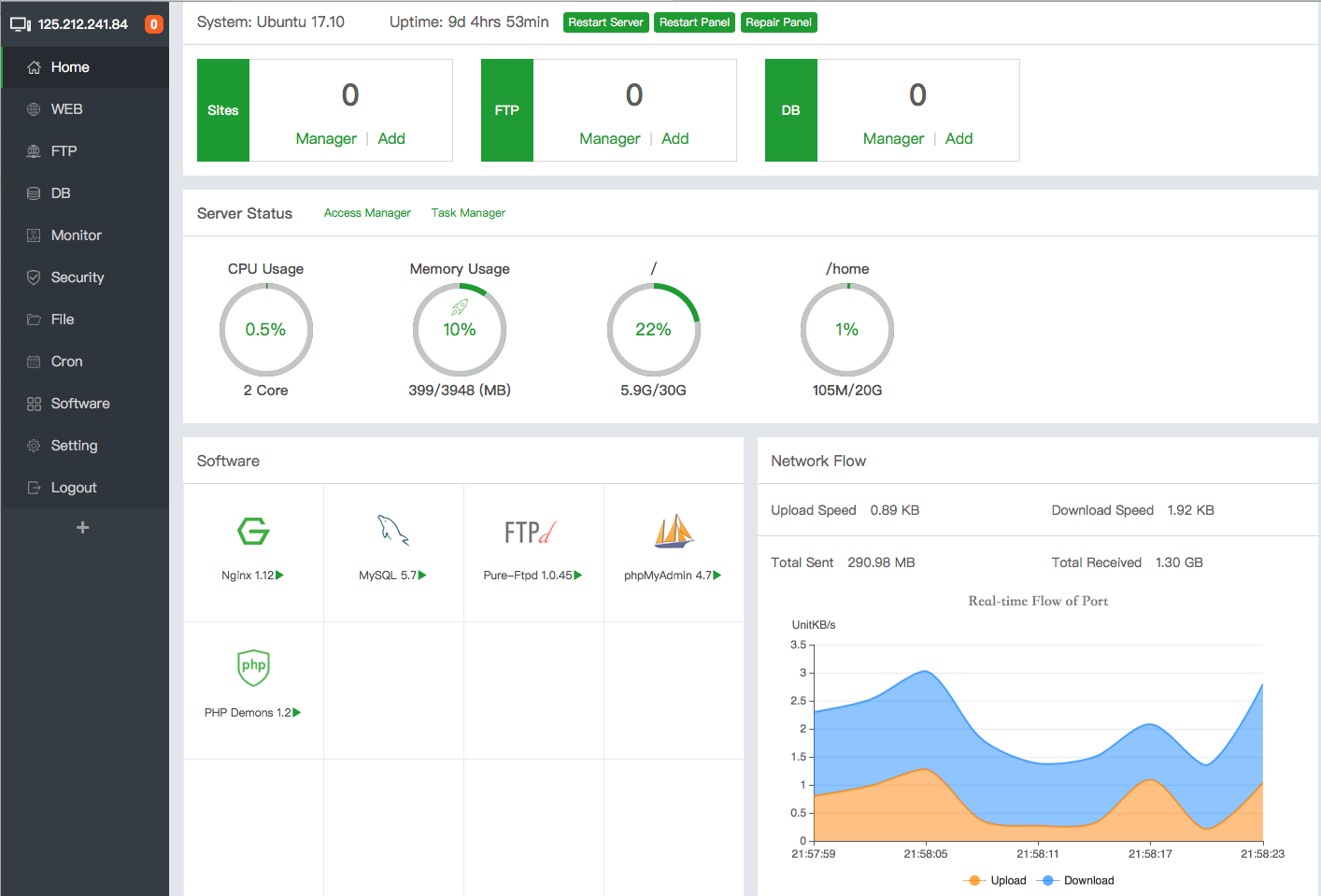
após a instalação bem-sucedida do LNMP A seção de software exibirá os serviços e software instalados no pacote LNMP.
Nos próximos artigos, vou mostrar como usar cada uma das funções deste painel de controle.