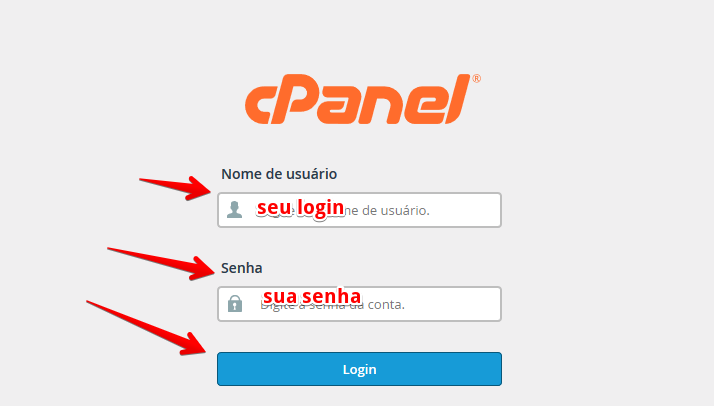
Passo 1 – Acesse seu painel de controle cPanel http://www.exemplo.com.br/cpanel e informe seus dados de acesso
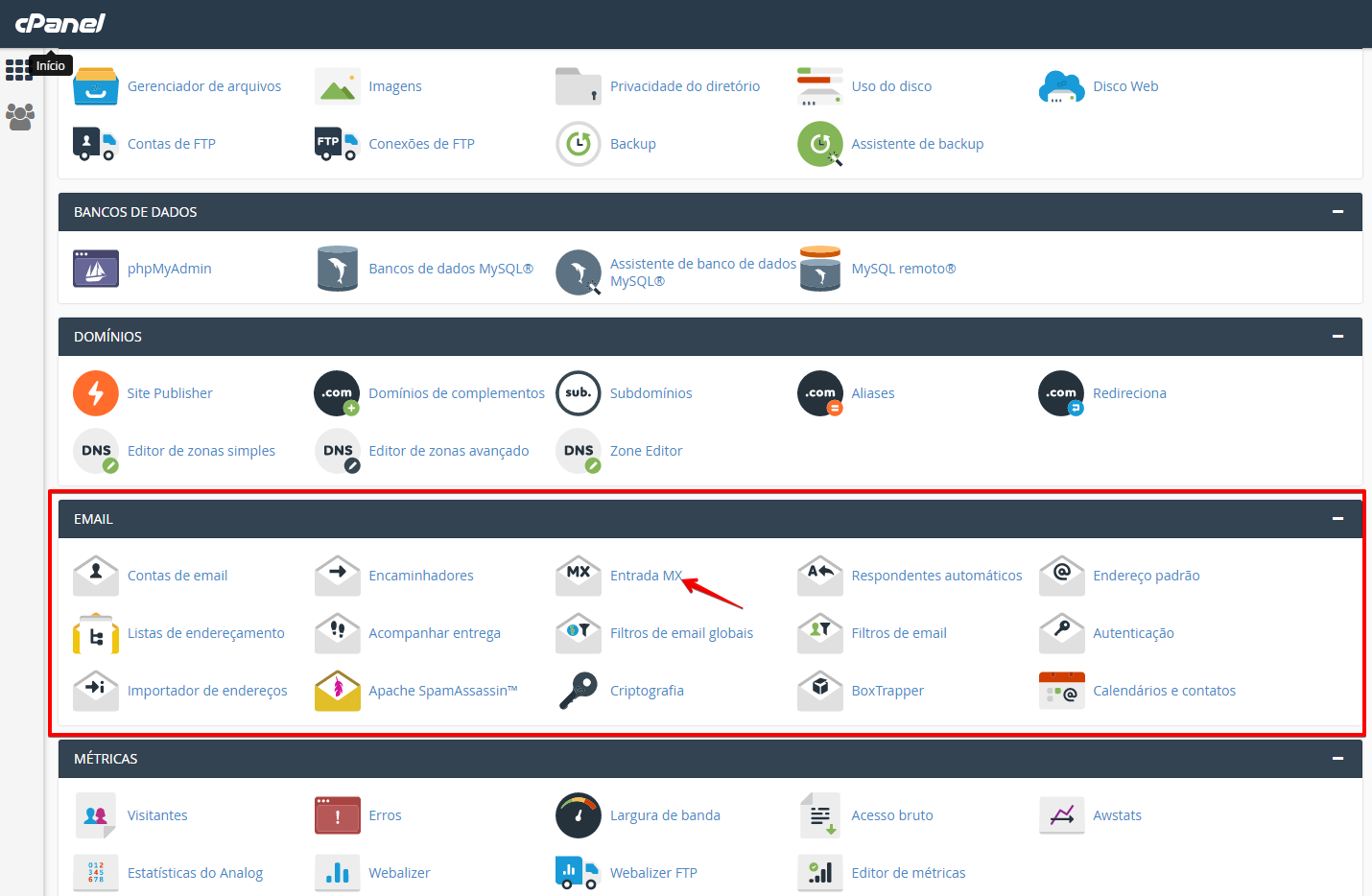
Passo 2 – Logado em seu painel de controle cPanel, vá até a categoria “Emails” e clique sobre o link “Entrada MX”
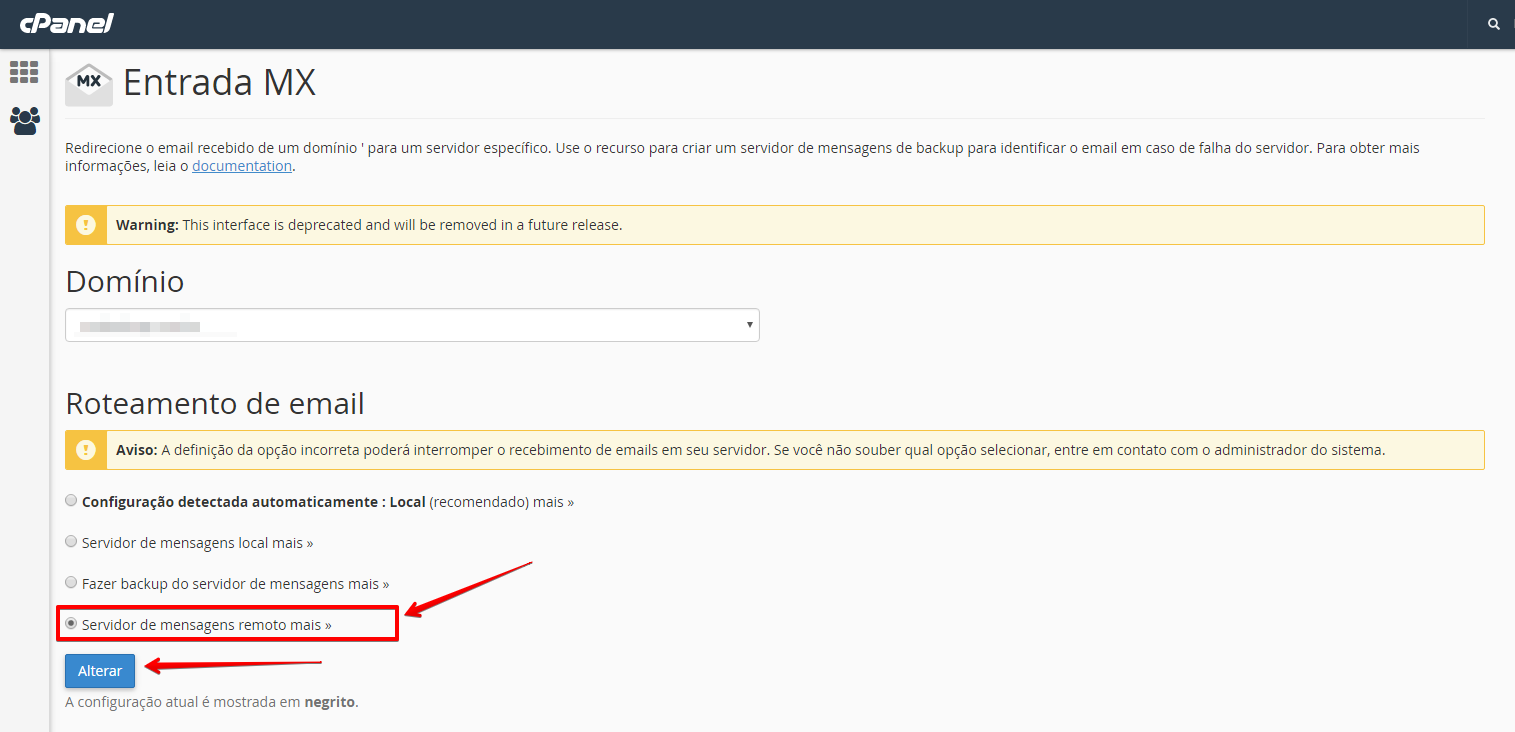
Passo 3 – Com a página de edição de MX aberta, iremos selecionar o domínio que desejamos editar. Selecionado o domínio agora devemos ir até opção Roteamento de Email e selecionar Servidor de mensagem remoto, em seguida clique sobre o botão “Alterar”
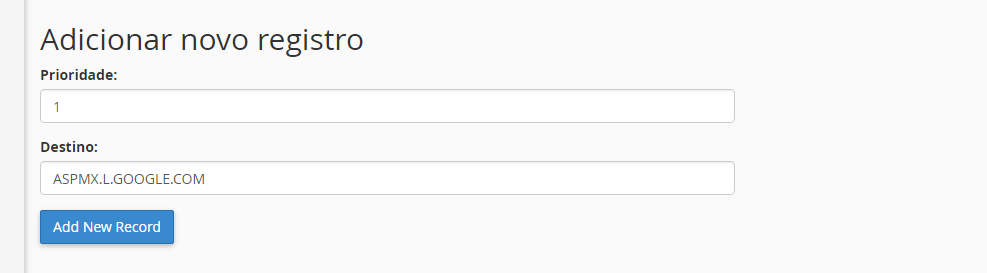
Passo 4 – Na opção Adicionar novo registro, em Destino, informe o hostname do novo servidor MX.
Neste exemplo, usaremos o servidor do Google Apps (Gsuite):
| Prioridade | Valor |
|---|---|
| 1 | ASPMX.L.GOOGLE.COM |
| 5 | ALT1.ASPMX.L.GOOGLE.COM |
| 5 | ALT2.ASPMX.L.GOOGLE.COM |
| 10 | ALT3.ASPMX.L.GOOGLE.COM |
| 10 | ALT4.ASPMX.L.GOOGLE.COM |
Em seguida, clique no botão “Add new record”

Passo 5 – Em seguida, podemos ver os servidores MX atuaos ativos. Eles são priorizados pelo menor numero. Quanto menor a prioridade, maior a importância do servidor. Neste exemplo, iremos remover o MX local da lista, clicando em Remover ao lado do domínio do seu site.
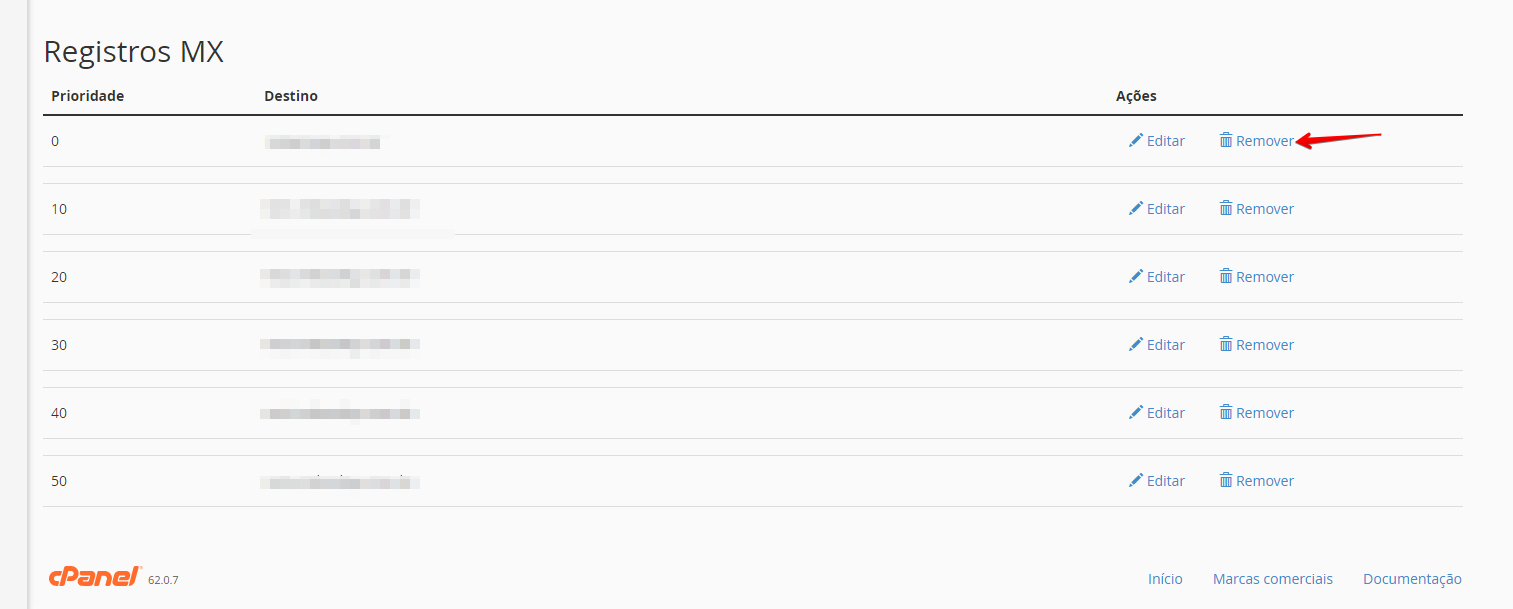
Passo 6 – Em seguida, através da opção Adicionar novo registro, iremos adicionar o MX externo do Google (Gsuite). Informe os MX e prioridade de acordo com a tabela que vimos acima e após clique sobre o botão “Add New Record”