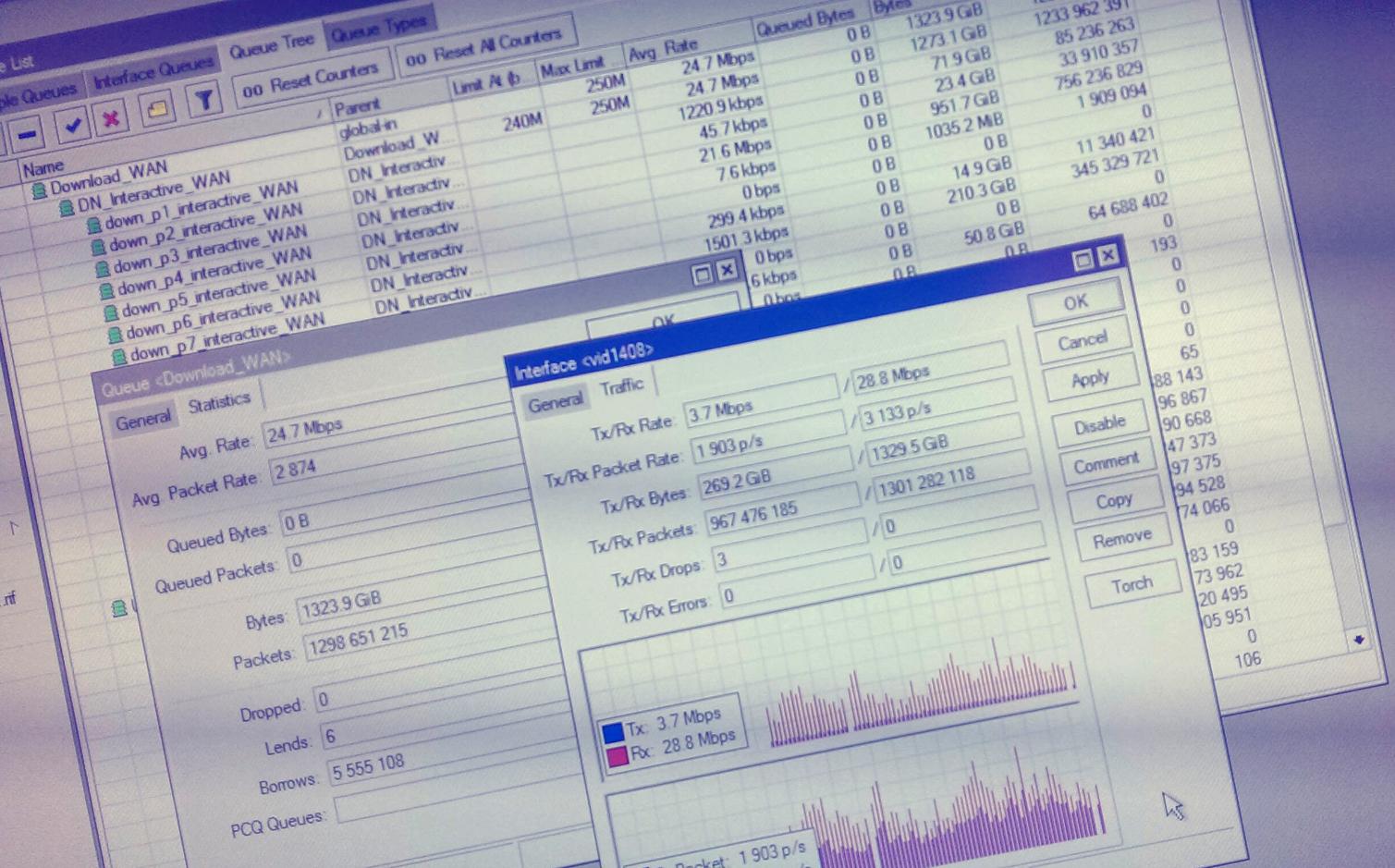
Neste post vamos configurar nosso Mikrotik para distribuir de forma igualitária a banda de internet disponível Usando pcq equal para todos os usuários.
Estou considerando que seu Mikrotik está resetado então serão 7 passos para que seu Router fique pronto para uso, claro que cada cenário pode precisar de ajustes específicos, mas com base neste guia será possível ajustar de acordo com sua necessidade.
Passo 1 – Configure o endereço Wan & Lan IP
/ip address add address=192.168.100.2/24 interface=ether1 comment="WAN"
/ip address add address=192.168.88.1/24 interface=ether5 comment="LAN"
Passo 2 – Definir Gateway
/ip route add gateway=192.168.100.1
Passo 3 – Especificar o intervalo de DHCP
Para iniciar, vamos criar um pool de endereços. Clique em “IP” – “Pool”, e no sinal de mais (+) apresentado na tela. Em “Name”, digite um nome para identificar o seu novo pool e em addresses digite o range de endereços desejado separados por um traço, exemplo 192.168.2.2-192.168.2.254. Ou simplesmente use o comando abaixo no terminal:
/ip pool
add name=DHCP-Pool range=192.168.88.100-192.168.88.150
Passo 4 – Configurar servidor DHCP
/ip dhcp-server
add address-pool=DHCP-Pool disabled=no interface=ether5 name=DHCP-Server
/ip dhcp-server network
add address=192.168.88.0/24 dns-server=192.168.88.1 gateway=192.168.88.1 netmask=24
Passo 5 – Configurar DNS e permissão de solicitação de usuário
/ip dns
set allow-remote-requests=yes servers=8.8.4.4,8.8.8.8
Passo 6 – Definir QUEUE TYPE & SIMPLE QUEUE
/queue type
add kind=pcq name=pcq-down-10M pcq-classifier=dst-address pcq-rate=10M pcq-total-limit=2000KiB
add kind=pcq name=pcq-upload-3M pcq-classifier=src-address pcq-rate=3M pcq-total-limit=2000KiB
/queue simple
add name=LAN-WAN max-limit=35M/5M queue=pcq-upload-3M/pcq-down-10M target=192.168.88.0/24
Passo 7 – Configurar NAT
/ip firewall nat
add action=masquerade chain=srcnat out-interface=ether1 src-address=192.168.88.0/24
Fonte: wiki.mikrotik.com