
Deixarei aqui uma VM padrão para a base.
Preparação da VM
Importe ela no VMWare Workstation e siga os passos a seguir.
– Baixe os VMDK aqui , e descompacte-os na pasta da VM.
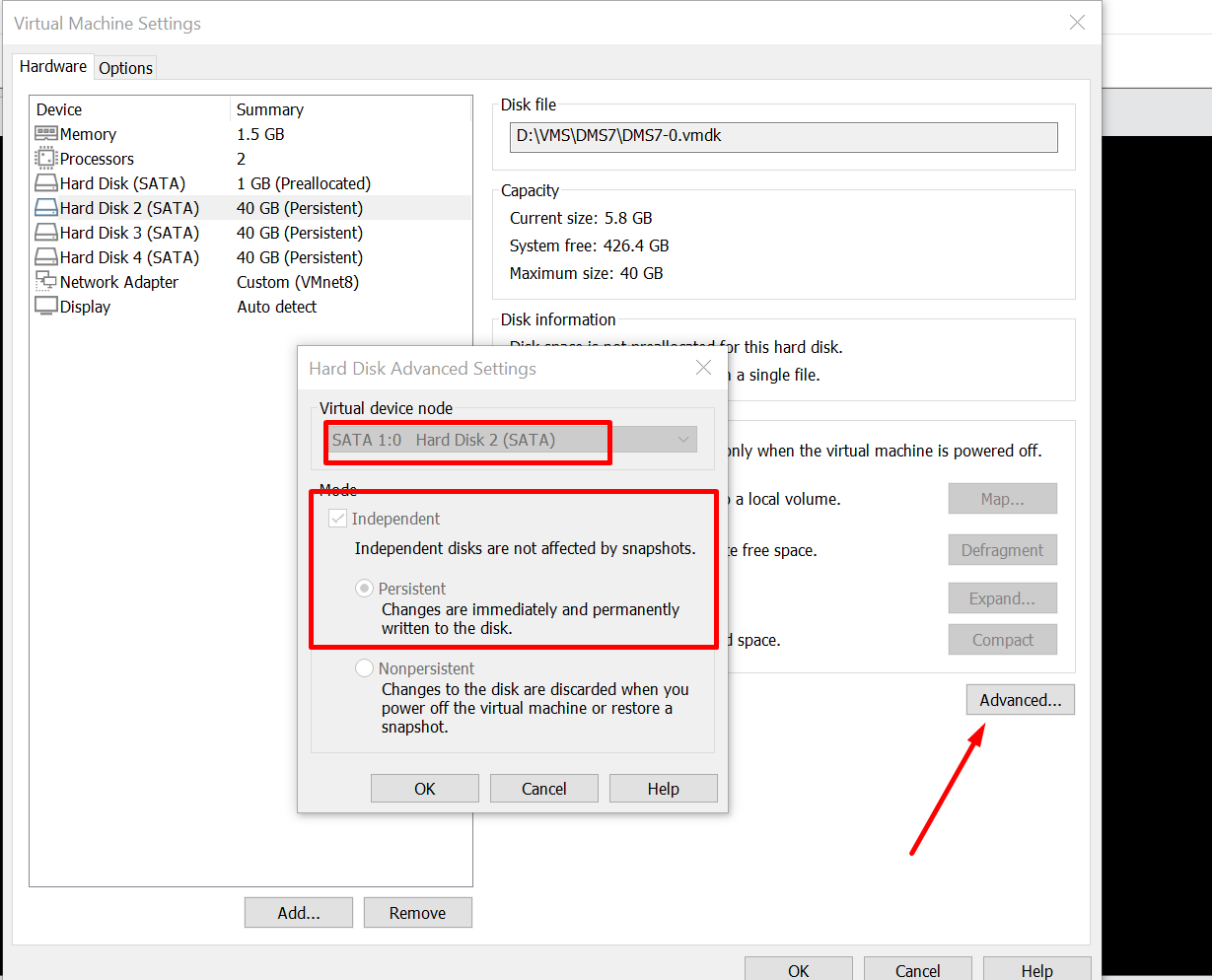
– Adicionar um disco existente do tipo SATA, escolha o arquivo tinycore-redpill.v0.4.5.vmdk. Certifique-se de modificar a configuração em avançado e escolher SATA 0:0.
– Adicionar novo(s) disco(s) rígido(s). Estas serão suas unidades de dados. Novamente, certifique-se de selecionar cada unidade e configurá-la para usar o controlador SATA. Adicione todas as unidades de dados ao SATA 1:x.
Inicie a máquina virtual. Quando o TinyCore Desktop for exibido, clique com o botão direito na área de trabalho e selecione “Aplicativos”. Em seguida, selecione “Terminal” e pressione “Enter”. No terminal, digite “ifconfig” para obter o endereço IP da máquina virtual.
Em alguns casos, você pode precisar usar as setas do teclado para destacar “Aplicativos” e, em seguida, destacar “Terminal” antes de pressionar “Enter”.
Após essa etapa, é hora de estabelecer uma conexão SSH usando o seu cliente SSH local. Desta forma, você terá a vantagem de copiar e colar os comandos listados com mais facilidade.
sudo su
./rploader.sh update now
./rploader.sh serialgen DS3622xs+
./rploader.sh satamap broadwellnk-7.0.1-42218
./rploader.sh backup now
./rploader.sh build broadwellnk-7.0.1-42218 auto
poweroff
Uma resposta para “Xpenology 7.0.1 no Vmware Workstation”
Muito bom. Funcionou que é uma beleza. Muito obrigado!